IOPaint是一款完全免费、开源且可本地部署的AI图像修复工具,核心解决照片中多余物体、水印、路人、瑕疵等元素的去除问题。它集成了LaMa、PowerPaint、Stable Diffusion等多种前沿AI模型,支持擦除、替换、文字绘制和图像外扩四大功能,所有处理均在本地完成,无需上传图片到云端。本文基于官网和GitHub公开信息,拆解它的核心功能、模型矩阵、安装部署方式、批量处理能力和真实用户反馈,帮你判断它是否适合你的图像处理需求。
IOPaint是什么:谁做的、解决什么问题
IOPaint由开发者Sanster(中文社区常称“SansterQing”)开发维护,是一款基于SOTA AI模型的免费开源图像修复与扩展工具。项目前身为Lama Cleaner,经过重构后更名为IOPaint,目前GitHub星标数已超过23,000,Fork数超过2,500,是全球最受欢迎的AI图像修复开源项目之一。
它解决的问题非常聚焦:照片中不想要的元素难以高效去除。无论是旅行照片中闯入的路人、产品图上的水印、老照片里的划痕污点,还是漫画原稿中的文字覆盖,传统修图方式都需要使用Photoshop的图层、蒙版和克隆图章工具进行精细操作,学习成本高且耗时。有调研数据显示,处理包含水印的商业图片平均耗时47分钟,其中63%的时间用于精细边缘处理,仍有28%的作品因修复痕迹明显被客户拒收。
IOPaint将图像修复从“像素级填补”升级为“语义级修复”——AI理解图像内容后,根据物体边缘、纹理走向和光影关系重建缺失部分,而非简单复制周围像素。用户只需用画笔涂抹想要去除的区域,AI在几秒内完成修补,无需任何专业修图技能。
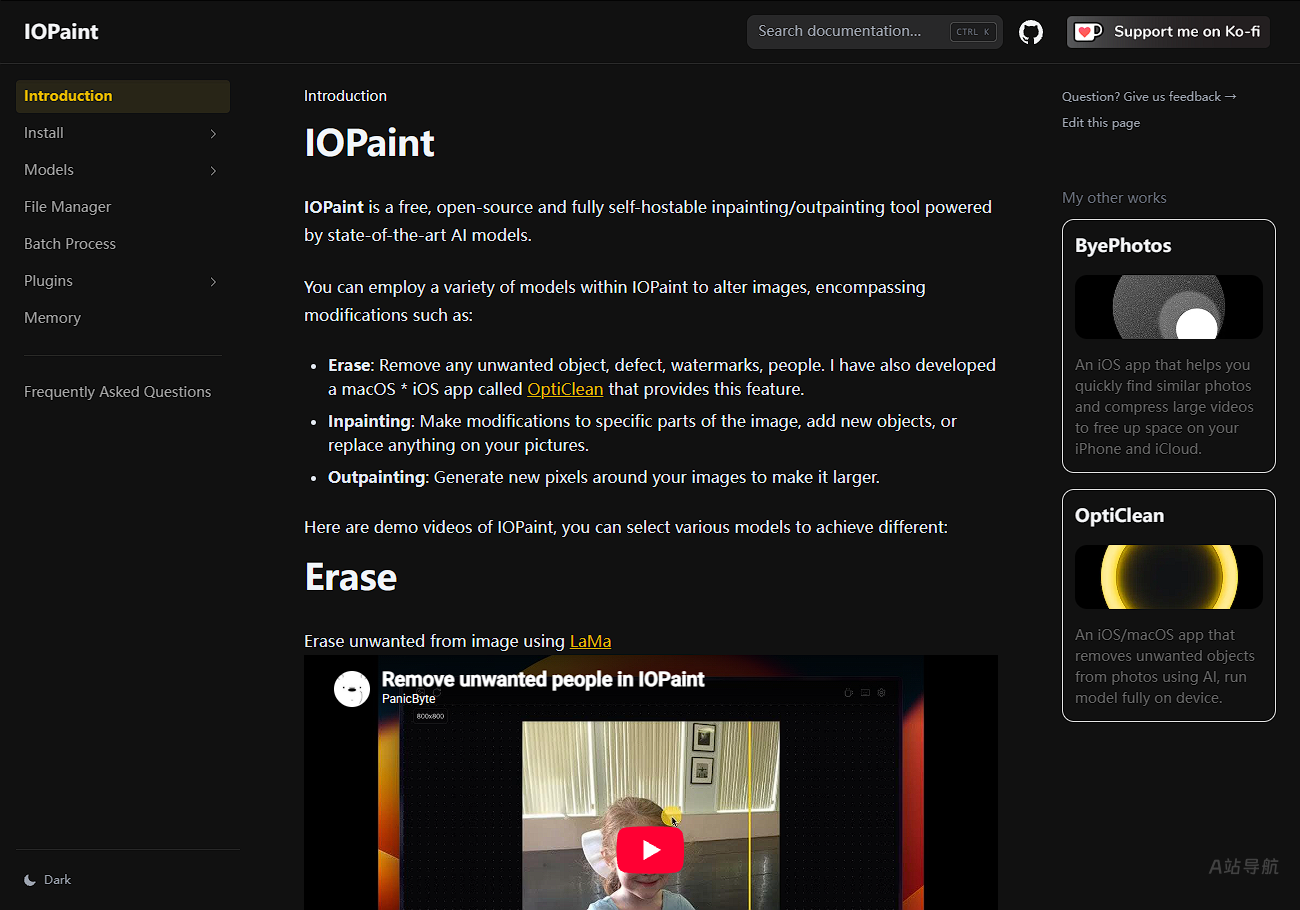
平台的核心用户群体包括摄影爱好者、电商运营者、自媒体创作者、设计师和开发者。产品形态为Web UI界面和命令行工具,支持Windows、macOS、Linux及Apple Silicon,完全本地运行,图片无需上传云端。
核心功能拆解:擦除、替换、文字绘制与图像外扩
擦除(Erase)
擦除是IOPaint最核心的基础能力。用户用画笔涂抹想要去除的物体、缺陷、水印或人物,AI自动分析被涂抹区域周围的纹理和颜色,智能修补出自然的结果。这一功能基于LaMa模型实现,处理速度快,边缘过渡自然。
对象替换(Replace Object)
对象替换是IOPaint区别于纯擦除工具的差异化能力。用户涂抹选中区域后输入提示词(如“蓝天”“卡通人物”),AI基于PowerPaint和Stable Diffusion模型在指定区域生成新的内容,实现“擦除并替换”的效果。例如,将照片中的沙滩替换为雪山,或在人物手中添加一个原本不存在的物品。
文字绘制(Draw Text)
文字绘制功能基于AnyText模型,可以在图像中智能生成文字标注。与传统的贴图式添加文字不同,AnyText能够理解图像场景,生成与画面风格自然融合的文字效果,适合制作用于演示、教学或营销的图文素材。
图像外扩(Outpainting)
图像外扩功能基于PowerPaint模型,支持在图像边界之外生成新的像素内容,将图片扩展为更大的画幅。用户指定扩展方向和尺寸后,AI自动补全背景细节,适合制作海报、拼图或将竖版照片扩展为横版。
模型矩阵:LaMa、PowerPaint、AnyText怎么选
IOPaint支持多种SOTA AI模型,不同模型适用于不同的修复任务。理解各模型的特点有助于选择最适合的工具。
LaMa是IOPaint的默认擦除模型,基于Fourier Convolutions的大掩码修复模型,处理速度快、边缘自然,适合去除水印、路人、瑕疵等常规场景。LaMa模型文件约200MB,在CPU上也能较快运行。
PowerPaint是基于Stable Diffusion的扩散模型,支持文本引导、形状引导、对象移除和图像外扩四种任务。用户通过下拉菜单选择具体任务,输入提示词后AI在涂抹区域生成新内容。
AnyText是专门针对文字生成的模型,能够在图像中生成与场景风格一致的文字标注,适合制作图表标注、教学素材等场景。
MAT是LaMa的升级替代模型,体积更小(27MB,仅为LaMa的200MB的1/7),处理速度更快,对小物体(如电线、细小瑕疵)的识别能力优于LaMa,推荐在默认模型效果不理想时切换使用。
此外,IOPaint还支持加载HuggingFace上的Stable Diffusion/Stable Diffusion XL模型,如runwayml/stable-diffusion-inpainting、diffusers/stable-diffusion-xl-1.0-inpainting-0.1、Lykon/dreamshaper-8-inpainting等,用户可以根据具体需求选择最合适的模型。
安装部署:pip一键安装与Windows一键安装包
IOPaint提供了多种安装方式,覆盖从普通用户到开发者的不同需求。
pip一键安装(推荐新手)
最简洁的安装方式是通过pip安装。在终端中执行以下命令即可完成安装和启动:
pip3 install iopaint
iopaint start --model=lama --device=cpu --port=8080
安装完成后,在浏览器中访问 http://localhost:8080 即可使用Web UI界面。首次启动会自动下载模型文件(LaMa约200MB),需要确保网络稳定。
Windows一键安装包
对于不熟悉命令行的Windows用户,IOPaint提供了Windows一键安装包。下载解压后会得到三个bat文件:双击win_setup.bat安装依赖,双击win_config.bat配置参数(模型选择、下载目录等),双击win_start.bat启动服务。首次启动需要几分钟下载模型,之后即可正常使用。
GPU加速与硬件要求
如果电脑配有NVIDIA GPU,可以安装CUDA版本的PyTorch以获得显著的加速效果。AMD GPU用户仅在Linux系统下支持ROCm加速。对于Apple Silicon用户,IOPaint原生支持MPS加速。使用CPU模式处理4K图像可能耗时较长,建议优先使用GPU加速。
批量处理与插件系统:CLI自动化与扩展能力
批量处理
IOPaint提供了命令行批量处理功能,通过`iopaint run`命令可以对整个文件夹的图片进行自动化处理:
iopaint run --model=lama --device=cpu --image=/input/folder --mask=/masks --output=/out
这一能力适合电商卖家批量处理产品图、摄影工作室批量修复照片等场景。实测中,通过框选加AI推理,修复10张带路人的景区照片全程仅需3分钟。
插件系统
IOPaint内置了多个实用插件,可在启动时通过参数启用。Segment Anything提供精准的交互式对象分割,适合需要精确选择复杂形状的场景。RemoveBG用于移除图像背景或生成前景对象的遮罩,相当于集成了抠图功能。Anime Segmentation是专门针对二次元图像的抠图模型。Real-ESRGAN提供图像超分辨率重建,GFPGAN和RestoreFormer用于人脸修复,可以在去除瑕疵的同时增强面部细节。
插件系统的扩展性也让开发者可以注册自定义功能模块,形成完整的图像处理流水线。
定价模式:完全免费开源,无隐藏费用
IOPaint是完全免费且开源的项目,采用Apache-2.0许可证发布,没有任何使用限制、功能限制或隐藏费用。用户可以自由使用、修改和分发软件,无需担心订阅费或积分消耗。所有处理均在本地完成,不涉及云端服务费用。唯一的成本是运行软件所需的硬件(如GPU)和电力消耗。
开发者Sanster还开发了macOS和iOS原生应用OptiClean,提供类似的物体擦除功能,定位为付费App,适合不希望在电脑上安装Python环境的苹果用户。
使用流程:从安装到生成第一张修复图
IOPaint的操作路径围绕“安装→启动→上传→涂抹→生成”五步展开。
第一步是安装IOPaint。在终端中执行`pip3 install iopaint`完成安装。Windows用户可以下载一键安装包,双击bat文件完成配置。
第二步是启动服务。执行`iopaint start –model=lama –device=cpu –port=8080`启动服务,首次启动会自动下载模型文件。在浏览器中访问 http://localhost:8080 打开Web UI。
第三步是上传图片。在Web界面中点击上传按钮或拖拽图片到编辑区域。支持JPG、PNG、WebP等主流图片格式。
第四步是涂抹和生成。使用画笔工具涂抹想要去除的区域。LaMa模式下点击“Erase”按钮即可自动修补。如果需要替换内容,切换到PowerPaint模式,在右侧下拉菜单中选择“text-guided”,输入提示词后点击生成。使用快捷键`[`和`]`可以调整笔触大小。
第五步是保存结果。处理完成后下载修复后的图片。如果需要批量处理,使用`iopaint run`命令指定输入文件夹、蒙版文件夹和输出文件夹。
用户真实反馈与客观局限
IOPaint在公开渠道中的用户评价整体正面,尤其在“免费开源+本地部署+多模型支持”的组合上获得了广泛认可。有用户实测后表示“修复10张带路人的景区照片,传统方法需逐张手动涂抹,IOPaint通过框选加AI推理,全程仅需3分钟,且边缘过渡自然度达95%”。在摄影爱好者社区中,有用户评价“奶奶1980年的模糊合影,经AI增强后脸部细节清晰重现”。
但负面反馈和客观局限同样值得关注。
安装和环境配置门槛是用户反映最集中的问题。虽然pip一键安装相对简单,但对于不熟悉命令行的用户,安装PyTorch、配置CUDA环境等步骤仍有一定学习成本。Windows一键安装包缓解了这一问题,但Windows 11用户可能遇到fgbemm.dll相关的问题。
硬件要求方面,高级模型(如PowerPaint基于的Stable Diffusion)对显卡有一定要求,显存不足时会卡顿,需要降低分辨率或切换至CPU模式。使用CPU模式处理4K图像耗时较长。
跨设备体验受限是本地部署的固有局限。有用户指出“外出时无法即时修图发朋友圈;团队协作需通过U盘拷贝原图,反复传输导致版本混乱”。不过,通过cpolar等内网穿透工具可以实现手机远程访问电脑上的IOPaint服务,实测在4G网络下上传5MB照片,AI擦除响应时间仅8秒。
模型精度边界方面,默认LaMa模型对小物体(如电线)的识别较弱,建议切换至MAT模型。在特别复杂的背景或需要极高精度的场景中,修复结果仍可能需要人工二次调整。
IOPaint和Photoshop、Lama Cleaner有什么区别
三者在图像处理工具赛道上的定位各有侧重。
Photoshop是专业图像编辑的行业标准,在精细控制、色彩管理和复杂合成方面无出其右。但Photoshop学习曲线陡峭、订阅价格较高,且对于“简单去除一个物体”这样的任务来说过于重型。IOPaint的定位是“轻量级AI替代方案”,涂抹即消除的操作方式将专业级修图能力开放给了普通用户。有评测指出“Photoshop太复杂还收费,IOPaint主打‘一涂就懂,一键解决’,零基础也能上手”。
Lama Cleaner是IOPaint的前身。开发者对项目进行了重构——新的前端、新的后端——并将Lama Cleaner更名为IOPaint。IOPaint相比Lama Cleaner增加了更多模型支持(PowerPaint、AnyText等)、更现代的Web UI界面和更丰富的插件系统。有对比指出“IOPaint的体验更现代、功能更全”。
IOPaint的核心差异化在于“开源免费+多模型协同+本地部署”的组合。与Photoshop的专业复杂性不同,IOPaint将AI修复做到了“涂抹即消除”的极简操作。与在线AI修图工具的云端处理和隐私风险不同,IOPaint完全本地运行,图片不离开用户设备。在GitHub上超过23,000星标的社区认可度,也侧面印证了其作为开源AI修图工具标杆的地位。
IOPaint适合谁用、不适合谁用
适合的场景比较清晰:摄影爱好者和家庭用户需要去除照片中的路人、瑕疵或水印,IOPaint的涂抹即消除和完全免费的特性是最直接的解决方案。电商运营者需要批量处理产品图,CLI批量处理功能可以自动化处理整个文件夹的图片。自媒体创作者和博主需要制作图文素材,文字绘制和对象替换功能可以快速生成标注和创意内容。设计师需要快速去除素材中的干扰元素,多模型支持和插件系统提供了灵活的修复能力。对数据隐私有高要求的用户,完全本地运行的设计消除了图片上传云端的安全顾虑。开发者需要将图像修复能力集成到自有应用中,IOPaint提供了Web UI和API两种接入方式。
不太适合的场景同样明确:如果你完全不具备命令行操作能力且不愿意尝试Windows一键安装包,安装配置可能会成为门槛。如果你的设备显存较小且需要处理高分辨率图片,CPU模式下的处理速度可能较慢。如果你需要的是在线即开即用的体验,IOPaint的本地部署模式需要先完成安装和模型下载。如果你需要精细的图层控制和专业级色彩管理,Photoshop在专业编辑方面仍然是行业标准。
常见问题解答
IOPaint是免费的吗?
是。IOPaint完全免费且开源,采用Apache-2.0许可证,没有任何使用限制或隐藏费用。所有处理均在本地完成,不涉及云端服务费用。唯一的成本是运行软件所需的硬件和电力消耗。
IOPaint和Lama Cleaner是什么关系?
IOPaint是Lama Cleaner的重构升级版本。开发者对项目进行了前后端重构后,将Lama Cleaner更名为IOPaint。IOPaint在Lama Cleaner的基础上增加了更多模型支持(PowerPaint、AnyText等)、更现代的Web UI和更丰富的插件系统。
IOPaint支持批量处理吗?
支持。通过`iopaint run`命令可以对整个文件夹的图片进行批量处理,指定输入文件夹、蒙版文件夹和输出文件夹即可自动化处理。适合电商批量处理产品图或摄影工作室批量修复照片。
IOPaint需要什么样的硬件配置?
支持CPU、NVIDIA GPU、AMD GPU(仅Linux)和Apple Silicon。CPU模式即可运行,但处理高分辨率图片耗时较长。配备NVIDIA GPU可获得显著加速。高级模型(如PowerPaint)对显存有一定要求,显存不足时可降低分辨率或切换至CPU模式。