
Upscayl是一款完全免费、开源的AI图像放大工具,主打本地离线运行,不需要将图片上传到云端,通过多种AI模型把老照片、截图和插画放大4倍甚至16倍。本文基于官网和GitHub公开信息,拆解它的核心功能、模型矩阵、硬件要求、使用流程和真实用户反馈,帮你判断它是否适合你的图片处理需求。
Upscayl是什么:谁做的、解决什么问题
Upscayl是一款基于Real-ESRGAN和Vulkan架构的免费开源AI图片放大工具,支持Linux、macOS和Windows全平台,目前在GitHub上已获得约41.3k Stars。它由Tohnya(Nayam Amarshe)创建并维护,核心定位是用AI把低分辨率图片放大并增强细节,同时不牺牲画质。项目采用AGPLv3许可证,后端完全开源,界面简洁,下载即用。
它解决的问题非常具体:低分辨率图片在高清屏幕上放大后模糊不清。早期手机和卡片机拍的照片只有几百像素,放到4K屏上满眼马赛克;PPT里的小Logo一拉大就崩;电商详情页的原始素材不够清晰,放大后锯齿横飞,影响转化。Upscayl通过AI“推测细节”的方式重建高分辨率图像,而不是简单地拉伸像素,让模糊的老照片和低质量素材尽可能恢复可用性。
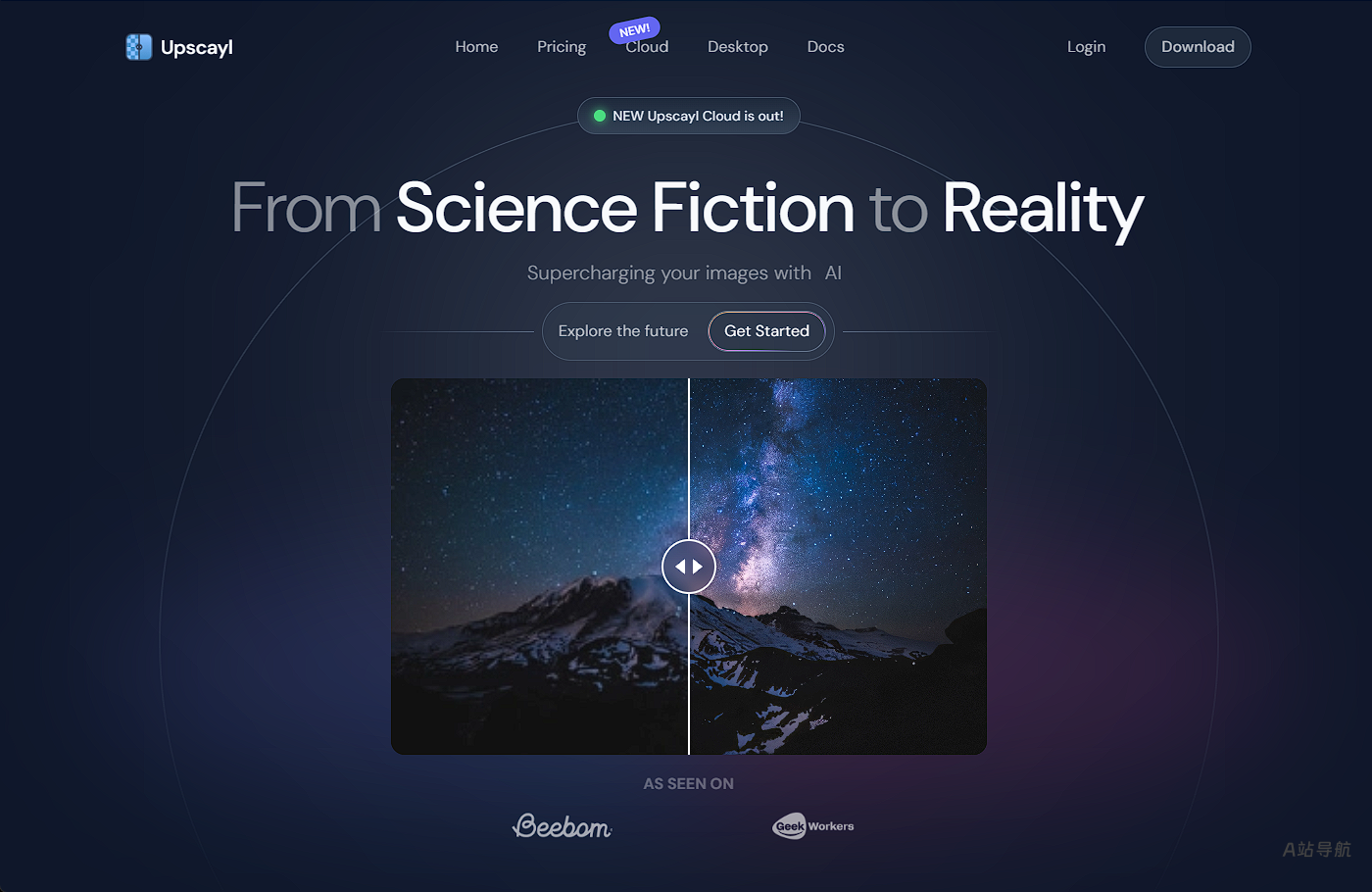
平台的核心用户群体包括摄影师、设计师、电商运营者、内容创作者和普通消费者。产品形态为桌面客户端(Windows/macOS/Linux),同时官方还在开发云端版本。软件支持英语界面,安装后完全离线使用,图片始终保留在本地设备上。
核心功能拆解:从多模型放大到批量处理
多模型AI超分辨率引擎
Upscayl的核心能力是使用多种AI模型对图片进行超分辨率放大。它内置了通用照片模型、动漫向模型以及来自开源社区的高保真模型,包括HFA2k、Remacri、Ultrasharp、Ultramix Balanced等。用户可以在界面中直接选择模型,无需配置命令行或编写Python脚本。
批量处理
Upscayl支持批量放大功能。用户可以选择一个包含多张图片的文件夹,软件会自动处理其中的所有图片,无需逐张操作。这一能力对于需要处理大量素材的电商卖家和摄影师尤为实用。
可调节放大倍数
平台支持从原始分辨率到最高16倍的放大范围。不过需要注意的是,放大倍数越高,处理时间越长,对硬件的要求也越高。对于大多数实用场景,2倍到4倍的放大效果最为理想。
本地离线运行与隐私保护
Upscayl最突出的特点是完全本地离线运行。与多数在线放大服务需要将图片上传到云端服务器不同,Upscayl的所有AI推理都在用户自己的电脑上完成,图片永远不会离开设备。这一设计从根本上消除了隐私和版权方面的顾虑。
自定义模型支持
Upscayl官方维护了一个自定义模型库,用户可以从社区下载额外的模型文件并导入使用,进一步扩展了软件的处理能力。
模型矩阵:10余种模型怎么选
Upscayl的放大效果很大程度上取决于所选模型。不同模型针对不同的图像类型和场景做了专门优化。以下是主要模型及其适用场景:
- Real-ESRGAN(通用照片):默认模型,适合大多数实景照片,在人物、风景和日常摄影中表现均衡。
- Ultramix Balanced:多模型融合方案,适合复杂场景和混合内容,在保持细节的同时减少伪影。
- Remacri:高保真模型,适合需要保留原始细节的照片,在低质量素材上表现较好。
- Ultrasharp:锐化增强模型,适合需要提升清晰度的模糊照片,但对噪点可能有一定放大效应。
- 数字艺术(Digital Art):专为插画、动漫和AI生成艺术优化,能更好地保留线条和色块。
- 2x_mangascale:面向漫画和二次元插画的专项模型,适合放大漫画截图和动漫原画。
从实际使用来看,处理实景照片推荐Real-ESRGAN或Ultramix Balanced;处理动漫插画推荐数字艺术模型或2x_mangascale;处理模糊老照片可以尝试Remacri或Ultrasharp。有用户反馈,商业用途的模型(如Upscayl Standard)在某些图片上会出现锐度损失,而非商业模型Remacri和Ultramix效果更好。
硬件要求与性能实测:Vulkan GPU是关键
Upscayl对硬件的要求主要取决于是否拥有兼容Vulkan的GPU。官方明确说明,用户需要一块Vulkan兼容的显卡才能进行图片放大。许多集成显卡(iGPU)目前不被支持,但官方建议“不妨一试”。
在性能表现方面,实测数据显示:一台搭载M1芯片、16GB内存的Mac Mini(四年前发布的入门级设备),将一张1024×768的照片放大到4096×3072,耗时约36秒。如果使用性能更强的独立显卡,处理速度会显著提升。
需要留意的是,Upscayl在处理高分辨率图片时可能遇到内存限制问题。有用户反馈在放大2倍时所需内存约2.4GB,如果电脑内存不足或显卡显存有限,处理可能失败或崩溃。此外,有用户报告过软件随机冻结和崩溃的情况,部分问题在增加内存后得到改善。
免费开源与云端版定价:桌面版完全免费
Upscayl桌面版完全免费且开源,采用AGPLv3许可证发布。用户可以免费下载、使用、修改和分发软件,没有任何使用次数限制、水印或功能锁。下载一次即可永久使用,不存在订阅费或按张计费的问题。
需要区分的是,Upscayl的Mac App Store版本和云端版本采用付费订阅模式。根据MakeUseOf的报道,云端版提供每月$24.99的订阅方案,包含300个积分/月,用于更高放大分辨率、AI图像生成和云存储等功能。但桌面开源版与云端版的核心放大功能一致,且桌面版没有任何限制。
选择建议:对于绝大多数用户,直接下载桌面开源版即可获得完整功能,无需付费。只有当需要在没有Vulkan GPU的设备上使用(如平板或手机),或者需要云端存储和AI图像生成等附加功能时,才需要考虑云端订阅方案。
使用流程:从下载安装到导出高清图片
Upscayl的操作路径非常直观,官网将其概括为“选择图片→选择模型→设置参数→点击放大”四步。
第一步是下载并安装软件。访问官网upscayl.org或GitHub Releases页面,根据操作系统下载对应的安装包。Windows下载`.exe`文件,macOS下载`.dmg`文件,Linux可选择AppImage、DEB或RPM格式。macOS用户也可以通过Homebrew安装:`brew install –cask upscayl`。
第二步是导入图片。打开Upscayl,点击“SELECT IMAGE”按钮选择需要放大的图片,也可以直接拖拽图片到软件窗口中。如果需要对整个文件夹的图片进行批量处理,启用“Batch Upscayl”选项并选择一个文件夹即可。
第三步是选择模型和参数。在“Select Upscaling Type”下拉菜单中选择合适的AI模型,如Real-ESRGAN、Remacri或数字艺术等。设置放大倍数(2倍、4倍等),并指定输出文件夹路径。还可以根据需要调整图片压缩质量和输出格式。
第四步是执行放大。点击“UPSCAYL”按钮开始处理,等待进度条完成即可。处理时间取决于图片大小、放大倍数和硬件性能。处理完成后,高清图片会自动保存到指定的输出文件夹中。
用户真实反馈与客观局限
Upscayl在公开渠道中的用户评价整体正面,尤其在“免费+本地+易用”的组合上获得了广泛认可。
正面反馈集中在免费开源、隐私保护和效果上。How-To Geek的编辑评价道“我一直在使用免费的Upscayl应用来改善照片和截图,结果(大部分)令人印象深刻”,并认可其在处理公司提供的低分辨率图片时的实用价值。Reddit用户将Upscayl称为“设置即忘型”工具,认为其操作界面简洁,不会被过多选项淹没。MakeUseOf的评测指出“Upscayl是免费开源图像放大工具中最好的选择之一,完全在你的机器上运行,无限制地处理图片,不花一分钱”。
负面反馈和客观局限同样值得关注。锐度损失是被用户反映最集中的问题之一。有用户在GitHub Issue中反馈“每次尝试放大任何图片,最终图像都会出现极度的锐度损失”,尤其是在商业用途模型上,而非商业模型Remacri和Ultramix效果更好。在复杂场景下,Upscayl“有时会在应该有锐利边缘的地方产生波浪线,一些精细细节可能被完全移除”。此外,软件在部分硬件配置下存在稳定性问题,有用户报告随机冻结和崩溃。集成显卡用户可能无法使用,因为许多iGPU不支持Vulkan。
需要客观指出几个关键局限。第一,放大效果高度依赖原图质量和所选模型,对于本身严重模糊或噪点过多的图片,AI重建效果存在天花板。第二,不同模型对不同类型的图片效果差异明显,需要用户自行尝试和调整。第三,集成显卡用户可能无法使用,需要Vulkan兼容的独立GPU。
Upscayl和Topaz Gigapixel AI有什么区别
两者在AI图像放大工具赛道上的定位各有侧重。
Topaz Gigapixel AI是商业图像放大软件的标杆,提供更丰富的模型选择、更精细的参数控制和更成熟的批量处理工作流。但Topaz Gigapixel AI需要付费订阅,价格较高,且同样需要一定的硬件配置。对于专业摄影师和商业用户,Topaz在极高质量输出场景中的表现更为稳定。
Upscayl的核心差异化在于“完全免费+开源+本地运行”。与Topaz Gigapixel AI的付费订阅不同,Upscayl没有任何使用限制,下载一次即可永久使用。与在线放大服务的云端处理不同,Upscayl的本地运行模式消除了隐私顾虑。在放大效果上,Upscayl基于Real-ESRGAN模型,在大多数日常场景中可以满足使用需求,但在极限放大或复杂场景中的稳定性不如Topaz。
简单来说,Upscayl解决“零成本、隐私优先的AI图片放大”问题,Topaz Gigapixel AI解决“专业级、高精度放大”问题。如果你预算有限且需要处理日常照片和截图,Upscayl完全够用;如果你需要商业级的高精度输出且预算充足,Topaz Gigapixel AI更对口。
Upscayl适合谁用、不适合谁用
适合的场景比较清晰:摄影师和家庭用户需要修复老照片或提升低分辨率照片的清晰度,Upscayl的免费和本地运行特性是最直接的解决方案。电商运营者需要批量处理产品图素材,批量放大功能和零成本优势可以显著降低图片处理成本。设计师和内容创作者需要放大截图、Logo和插画素材,多模型支持可以针对不同素材类型选择最合适的模型。对数据隐私有较高要求的用户,完全本地运行不上传图片的设计消除了隐私顾虑。预算有限的个人用户,下载一次即可永久免费使用,没有订阅费或使用次数限制。
不太适合的场景同样明确:如果你使用的是集成显卡且不支持Vulkan,Upscayl可能无法运行,需要确认硬件兼容性后再下载。如果你需要处理极其模糊或严重损坏的图片,AI重建的效果存在天花板,建议先用一张样本测试效果。如果你需要在线即开即用的体验,Upscayl需要下载安装和配置,云端版更适合无GPU的设备。如果你需要精细的控制参数和商业级输出质量,Topaz Gigapixel AI等专业工具在复杂场景中更稳定。
常见问题解答
Upscayl是免费的吗?
桌面版完全免费且开源,采用AGPLv3许可证,下载一次即可永久使用,没有任何使用次数限制、水印或功能锁。云端版提供每月$24.99的订阅方案,包含300积分/月和云存储等功能,但桌面版与云端版的核心放大功能一致。
Upscayl需要什么样的硬件配置?
需要一块兼容Vulkan的GPU。许多集成显卡(iGPU)目前不被支持。官方建议即使使用集成显卡也可以尝试,但多数情况下无法正常运行。处理高分辨率图片时内存需求较高,2倍放大可能消耗约2.4GB内存。
Upscayl支持批量处理吗?
支持。启用“Batch Upscayl”选项并选择一个包含多张图片的文件夹,软件会自动处理其中的所有图片,无需逐张操作。批量处理功能是免费桌面版的一部分,没有额外费用。
Upscayl会上传我的图片到服务器吗?
不会。Upscayl桌面版完全本地离线运行,所有AI推理都在用户自己的电脑上完成,图片永远不会离开设备。这一设计从根本上消除了隐私和版权方面的顾虑。